


Jika Anda memiliki dua kartu jaringan atau beberapa cara lain untuk menghubungkan ke internet dan kartu jaringan di komputer ubuntu Anda, dapat menjadi router yang sangat kuat Anda dapat mengatur dasar NAT, melakukan port forwarding, mengatur proxy,. Dan bahkan melakukan prioritas paket sehingga download Anda jangan mengganggu game! Bagaimana ini akan mencakup pengaturan Webmin yang akan digunakan untuk mengkonfigurasi masquerading, DHCP, dan server DNS ini juga memungkinkan Anda mengkonfigurasi port forwarding.. QoS (prioritas paket) akan dibahas dalam kemudian guide ini dibuat menggunakan kubuntu untuk menunjukkan bahwa ia akan bekerja dengan versi ubuntu..
Webmin
Webmin adalah sebuah Aplikasi di komputer dengan manajemen berbasis mirip dengan aplikasi web yang Anda dapatkan dari router Anda membeli di toko,. Tetapi memungkinkan Anda untuk mengontrol sebagian besar komputer.
Untuk menginstal webmin, Anda harus terlebih dahulu pergi ke website di www.webmin.com dan download versi terbaru di sini ke folder pengguna Anda..
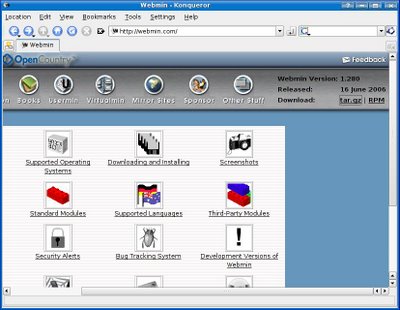
Setelah download selesai ekstrak ke sebuah folder misalnya \ usr \ webmin Aku diekstrak ke folder user saya dalam tutorial ini karena ini hanyalah sebuah live CD sehingga tidak terlalu penting.. Anda dapat menghapus file tar.gz setelah Anda ekstrak karena tidak lagi diperlukan.
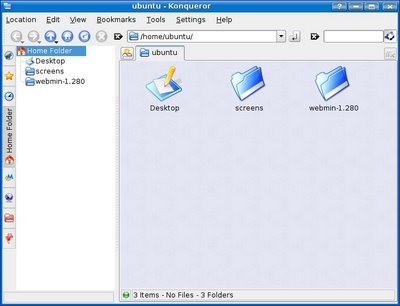
Sebelum Anda menginstal itu Anda akan ingin paket "libnet-SSLeay-perl". Jadi bukalah terminal dan jalankan "sudo apt-get install libnet-SSLeay-perl". Sekarang arahkan ke direktori folder (Bagi saya itu akan "cd / home/ubuntu/webmin-1.280") dan kemudian jalankan perintah "sudo sh setup.sh".
Config file directory [/etc/webmin]:
# Leave as default, or change as you wish
Log file directory [/var/webmin]:
# Leave as default, or change as you wish
Full path to perl (default /usr/bin/perl):
# Leave as default, or change as you wish
Web server port (default 10000):
# Leave as default or change it to what ever port you want.
Login name (default admin):
# Leave as default, or change as you wish
Login password:
# Choose a password, it will not display anything while you type
Password again:
# Self explanatory
Use SSL (y/n):
# Of course 'y'
Start Webmin at boot time (y/n):
# Once agian... 'y'
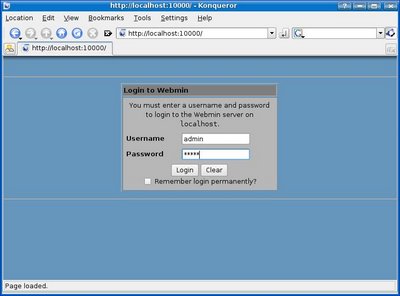
Ini tidak akan finlandia sampai instalasi dan Anda akan dapat login dengan menggunakan localhost: port atau routerip: port seperti http://localhost:10000
Masquerading
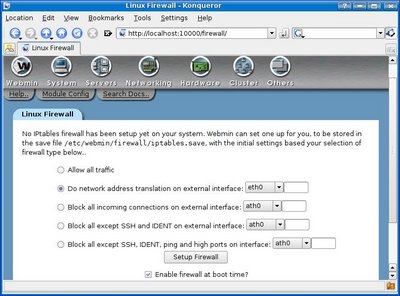
Masquerading juga dikenal sebagai NAT Untuk mengaktifkannya, login ke Webmin, pergi ke bagian jaringan, dan klik pada firewall ini akan meminta Anda untuk mengkonfigurasi sekarang Tekan "Apakah terjemahan alamat jaringan pada interface eksternal:"... Dan memilih eksternal antarmuka (salah satu yang terhubung ke internet) dan klik pada "Aktifkan firewall pada saat boot?" kemudian klik pada "firewall setup".
Sekarang Anda harus menambah aturan untuk firewall Anda untuk membolehkan lalu lintas yang datang dari jaringan internal, loopback, dan lalu lintas yang berkaitan dengan koneksi keluar (sehingga Anda dapat menerima respon terhadap permintaan Anda).
Untuk mengizinkan lalu lintas dari jaringan internal, di bawah "paket masuk (INPUT)" tekan menambahkan aturan. Berikan aturan komentar (nama) seperti jaringan internal dan tekan tombol oleh "Terima" dalam tulisan hijau. Lalu turun ke "antarmuka masuk "menempatkan sama dan menempatkan antarmuka internal Anda, dalam gambar di bawah ini adalah eth0 Gulir ke bawah dan. tekan menciptakan.
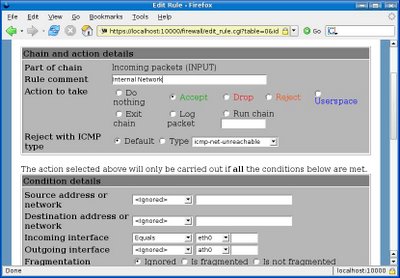
Sekarang lakukan hal yang sama tetapi menempatkan lo sebagai antarmuka yang masuk.
Sekarang Anda harus membuat aturan lain untuk koneksi yang ada Masukan komentar dan tekan menerima.. Untuk membuat antarmuka yang masuk sama dan menempatkan antarmuka eksternal (eth1 untuk saya). Gulir ke bawah untuk "Amerika Connection" dan menempatkan keduanya sama dan pilih koneksi "yang ada (ESTABLISHED) "dan" Terkait ada (BERHUBUNGAN) tekan "dan menciptakan
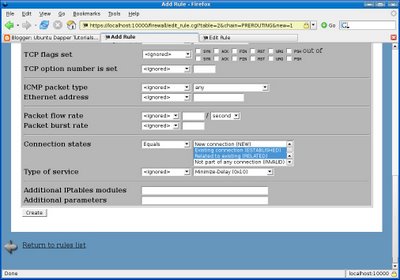
Sekarang Anda harus drop koneksi eksternal yang tidak memenuhi salah satu aturan lain, sehingga mengatur tindakan default dari "paket masuk (INPUT)" untuk drop dan tekan tombol.
Gulir ke bawah ke bawah dan tekan menerapkan konfigurasi.
Sekarang pergi ke bagian Sistem dan klik "Bootup and Shutdown". Klik "Buat boot baru dan tindakan mematikan" Buatlah nama "webmin-IPT" tanpa tanda kutip, membuat deskripsi apa pun yang Anda tolong, dan untuk perintah boot, menempatkan ". / bin / echo 1> / proc/sys/net/ipv4/ip_forward "dan membuat baris baru dan menempatkan" / sbin / iptables-restore / etc / webmin / firewall / iptables.save "kemudian tekan menciptakan. Cari perintah boot Anda hanya dibuat dalam daftar dan klik kemudian tekan Mulai Sekarang.
Configure DHCP
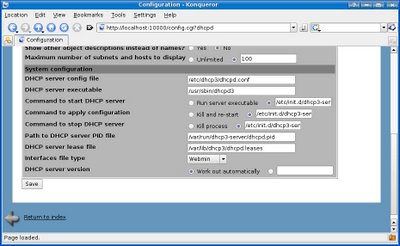
In webmin, go to servers and press DHCP Server and click Module Config.
Replace (without quotes)
DHCP server config file with "/etc/dhcp3/dhcpd.conf"
DHCP server executable with "/usr/sbin/dhcpd3"
Command to start DHCP server with "/etc/init.d/dhcp3-server start"
Command to apply configuration with "/etc/init.d/dhcp3-server restart"
Command to stop DHCP server with "/etc/init.d/dhcp3-server stop"
Path to DHCP server PID file with "/var/run/dhcp3-server/dhcpd.pid"
DHCP server lease file with "/var/lib/dhcp3/dhcpd.leases"
and press save.
Sekarang tekan "Tambah subnet baru" dan menempatkan deskripsi dari subnet ini Untuk alamat jaringan,. Membuatnya sama sebagai alamat internal tetapi dengan 0 di akhir, misalnya NIC internal saya adalah 192.168.1.1 jadi saya akan menempatkan 192,168. 1,0 untuk alamat jaringan. rentang alamat menempatkan berbagai addrseses untuk server DHCP Anda untuk menetapkan. untuk netmask menempatkan subnet yang sama seperti Anda, kebanyakan 255.255.255.0 dan tekan menciptakan.
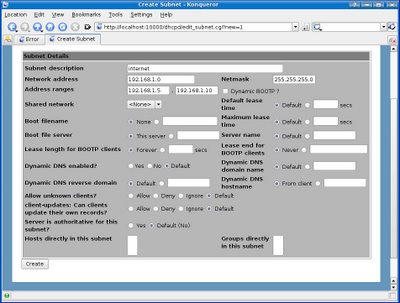
Setelah dibuat, klik ikon baru yang baru saja dibuat dengan alamat jaringan yang Anda pilih di bawah dan gulir ke bawah ke bawah dan klik "Edit Opsi Klien". Isi Subnet mask dengan, Anda router standar subnet dan dns server dengan IP internal Anda dan alamat broadcast dengan ip internal tetapi 255 di akhir (misalnya ip internal saya adalah 192.168.1.1 jadi saya akan menaruh 192.168.1.255 untuk disiarkan) dan tekan menyimpan kemudian tekan server yang memulai.
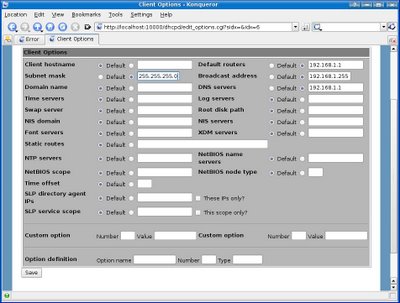
Komputer Anda sekarang akan menjadi server DHCP, router, dan server DNS. Untuk melakukan port forwarding, pergi ke pengaturan firewall webmin dan pergi ke Address Translation Jaringan (nat) iptable. Dari sana Anda dapat menambahkan aturan untuk Paket sebelum routing (PREROUTING).
Webmin
Webmin adalah sebuah Aplikasi di komputer dengan manajemen berbasis mirip dengan aplikasi web yang Anda dapatkan dari router Anda membeli di toko,. Tetapi memungkinkan Anda untuk mengontrol sebagian besar komputer.
Untuk menginstal webmin, Anda harus terlebih dahulu pergi ke website di www.webmin.com dan download versi terbaru di sini ke folder pengguna Anda..
Setelah download selesai ekstrak ke sebuah folder misalnya \ usr \ webmin Aku diekstrak ke folder user saya dalam tutorial ini karena ini hanyalah sebuah live CD sehingga tidak terlalu penting.. Anda dapat menghapus file tar.gz setelah Anda ekstrak karena tidak lagi diperlukan.
Sebelum Anda menginstal itu Anda akan ingin paket "libnet-SSLeay-perl". Jadi bukalah terminal dan jalankan "sudo apt-get install libnet-SSLeay-perl". Sekarang arahkan ke direktori folder (Bagi saya itu akan "cd / home/ubuntu/webmin-1.280") dan kemudian jalankan perintah "sudo sh setup.sh".
Config file directory [/etc/webmin]:
# Leave as default, or change as you wish
Log file directory [/var/webmin]:
# Leave as default, or change as you wish
Full path to perl (default /usr/bin/perl):
# Leave as default, or change as you wish
Web server port (default 10000):
# Leave as default or change it to what ever port you want.
Login name (default admin):
# Leave as default, or change as you wish
Login password:
# Choose a password, it will not display anything while you type
Password again:
# Self explanatory
Use SSL (y/n):
# Of course 'y'
Start Webmin at boot time (y/n):
# Once agian... 'y'
Ini tidak akan finlandia sampai instalasi dan Anda akan dapat login dengan menggunakan localhost: port atau routerip: port seperti http://localhost:10000
Masquerading
Masquerading juga dikenal sebagai NAT Untuk mengaktifkannya, login ke Webmin, pergi ke bagian jaringan, dan klik pada firewall ini akan meminta Anda untuk mengkonfigurasi sekarang Tekan "Apakah terjemahan alamat jaringan pada interface eksternal:"... Dan memilih eksternal antarmuka (salah satu yang terhubung ke internet) dan klik pada "Aktifkan firewall pada saat boot?" kemudian klik pada "firewall setup".
Sekarang Anda harus menambah aturan untuk firewall Anda untuk membolehkan lalu lintas yang datang dari jaringan internal, loopback, dan lalu lintas yang berkaitan dengan koneksi keluar (sehingga Anda dapat menerima respon terhadap permintaan Anda).
Untuk mengizinkan lalu lintas dari jaringan internal, di bawah "paket masuk (INPUT)" tekan menambahkan aturan. Berikan aturan komentar (nama) seperti jaringan internal dan tekan tombol oleh "Terima" dalam tulisan hijau. Lalu turun ke "antarmuka masuk "menempatkan sama dan menempatkan antarmuka internal Anda, dalam gambar di bawah ini adalah eth0 Gulir ke bawah dan. tekan menciptakan.
Sekarang lakukan hal yang sama tetapi menempatkan lo sebagai antarmuka yang masuk.
Sekarang Anda harus membuat aturan lain untuk koneksi yang ada Masukan komentar dan tekan menerima.. Untuk membuat antarmuka yang masuk sama dan menempatkan antarmuka eksternal (eth1 untuk saya). Gulir ke bawah untuk "Amerika Connection" dan menempatkan keduanya sama dan pilih koneksi "yang ada (ESTABLISHED) "dan" Terkait ada (BERHUBUNGAN) tekan "dan menciptakan
Sekarang Anda harus drop koneksi eksternal yang tidak memenuhi salah satu aturan lain, sehingga mengatur tindakan default dari "paket masuk (INPUT)" untuk drop dan tekan tombol.
Gulir ke bawah ke bawah dan tekan menerapkan konfigurasi.
Sekarang pergi ke bagian Sistem dan klik "Bootup and Shutdown". Klik "Buat boot baru dan tindakan mematikan" Buatlah nama "webmin-IPT" tanpa tanda kutip, membuat deskripsi apa pun yang Anda tolong, dan untuk perintah boot, menempatkan ". / bin / echo 1> / proc/sys/net/ipv4/ip_forward "dan membuat baris baru dan menempatkan" / sbin / iptables-restore / etc / webmin / firewall / iptables.save "kemudian tekan menciptakan. Cari perintah boot Anda hanya dibuat dalam daftar dan klik kemudian tekan Mulai Sekarang.
Configure DHCP
In webmin, go to servers and press DHCP Server and click Module Config.
Replace (without quotes)
DHCP server config file with "/etc/dhcp3/dhcpd.conf"
DHCP server executable with "/usr/sbin/dhcpd3"
Command to start DHCP server with "/etc/init.d/dhcp3-server start"
Command to apply configuration with "/etc/init.d/dhcp3-server restart"
Command to stop DHCP server with "/etc/init.d/dhcp3-server stop"
Path to DHCP server PID file with "/var/run/dhcp3-server/dhcpd.pid"
DHCP server lease file with "/var/lib/dhcp3/dhcpd.leases"
and press save.
Sekarang tekan "Tambah subnet baru" dan menempatkan deskripsi dari subnet ini Untuk alamat jaringan,. Membuatnya sama sebagai alamat internal tetapi dengan 0 di akhir, misalnya NIC internal saya adalah 192.168.1.1 jadi saya akan menempatkan 192,168. 1,0 untuk alamat jaringan. rentang alamat menempatkan berbagai addrseses untuk server DHCP Anda untuk menetapkan. untuk netmask menempatkan subnet yang sama seperti Anda, kebanyakan 255.255.255.0 dan tekan menciptakan.
Setelah dibuat, klik ikon baru yang baru saja dibuat dengan alamat jaringan yang Anda pilih di bawah dan gulir ke bawah ke bawah dan klik "Edit Opsi Klien". Isi Subnet mask dengan, Anda router standar subnet dan dns server dengan IP internal Anda dan alamat broadcast dengan ip internal tetapi 255 di akhir (misalnya ip internal saya adalah 192.168.1.1 jadi saya akan menaruh 192.168.1.255 untuk disiarkan) dan tekan menyimpan kemudian tekan server yang memulai.
Komputer Anda sekarang akan menjadi server DHCP, router, dan server DNS. Untuk melakukan port forwarding, pergi ke pengaturan firewall webmin dan pergi ke Address Translation Jaringan (nat) iptable. Dari sana Anda dapat menambahkan aturan untuk Paket sebelum routing (PREROUTING).


