0
SSH Tunneling

SSH Tunneling adalah teknik yang wajib dikuasai hacker. Teknik ini sangat cocok dipakai sebagai backdoor dari dunia luar langsung menembus ke dalam “behind enemy lines” melewati semua firewall, IDS, IPS atau apapun itu di perbatasan. Dalam artikel ini saya juga menjelaskan bagaimana melakukan chaining tunnel, yaitu menyambung tunnel dengan tunnel lain.

Apa itu Tunneling?
Secara sederhana tunneling berarti mengirimkan data melalui koneksi lain yang sudah terbentuk. Kalau anda buka situs internet banking, pasti anda akan membukanya dengan URL berawalan “https”, yang sejatinya adalah data dalam protokol HTTP yang dikirimkan melalui koneksi dengan protokol SSL, atau “HTTP over SSL”, dalam bahasa gaulnya berarti HTTP digendong sama SSL.

SSH dan SSL adalah dua contoh tunneling protocol, keduanya bisa dipakai untuk menggendong data dalam protokol apa saja (tidak hanya http). Hanya bedanya adalah pada SSL dibutuhkan public key certificate dalam format X.509 yang perlu diverifikasi melalui Certificate Authority resmi. SSH tidak memerlukan public key certificate, sehingga lebih sederhana dan lebih mudah dipakai.


Protocol Encapsulation

Dalam kasus https, data dalam protokol HTTP di-enkapsulasi (dibungkus) dalam protokol SSL sebagai payload. Enkapsulasi juga terjadi dalam layer model TCP/IP, yaitu data pada layer yang lebih atas menjadi payload dan di-enkapsulasi dengan protokol pada layer di bawahnya.

Anda tentu tahu boneka lucu terbuat dari kayu dari Rusia bernama Matryoshka. Keunikan boneka ini adalah boneka yang berukuran kecil bisa dimasukkan ke dalam boneka yang lebih besar, dan boneka yang lebih besar juga bisa dimasukkan ke dalam boneka yang lebih besar lagi hingga pada akhirnya hanya ada satu boneka saja yang paling besar. Bila boneka yang paling besar itu dibuka, maka di dalamnya akan ada satu boneka yang lebih kecil, bila boneka tersebut dibuka, maka akan ditemukan boneka lagi yang lebih kecil, demikian seterusnya hingga boneka yang terkecil.

2
Konfigurasi Mikrotik dengan Speedy

Mengunakan VMWare Workstation
Mikrotik RouterOS adalah salah satu Distro Linux yang didesain khusus untuk fungsi Routing System. Produk Mikrotik berupa RouterBoard yang berbentuk seperti Hardware Router pada umumnya dan berupa RouterOS yang di Install ke sebuah PC.


Sebelum kita konfigurasi lebih lanjut, lakukan setting IP Address di PC kita menjadi : 192.168.1.2. IP Address Gateway-nya adalah IP Address Router Mikrotik yang akan kita buat dengan IP Address : 192.168.1.2. Sedangkan IP DNS Server kita setting dengan IP DNS Telkom Speedy yaitu : 202.134.10 / 202.134.7 / 202.134.0.155 .
Selanjutnya kita cek setting IP Address yang telah kita lakukan tersebut dari CMD -> IPCONFIG /ALL.


Selain itu seperti yang terlihat di Desain Network kita pada halaman 10, kita lakukan setting IP Address Modem ADSL kita dengan IP Address : 192.168.10.1. Lakukan setting IP Address dengan benar dan cek juga status koneksi Telkom Speedy kita Setelah status koneksi Internet Speedy sudah oke, maka kita tinggal konfigurasi Mikrotik lebih lanjut….


Pada materi Training ini, kita gunakan Metode mengunakan VMWare Workstation agar setiap peserta Training dapat memiliki, mengkonfigurasi dan mengunakan Mikrotik masing - masing. Virtual PC ini selain digunakan untuk Training juga dapat digunakan pada pemakain Mikrotik sehari - hari.

Langkah pertama yang kita lakukan adalah membuat sebuah Virtual PC dengan VMWare 6.5 ataupun Microsoft Virtual PC yang sudah dinyatakan Free License oleh Microsoft.
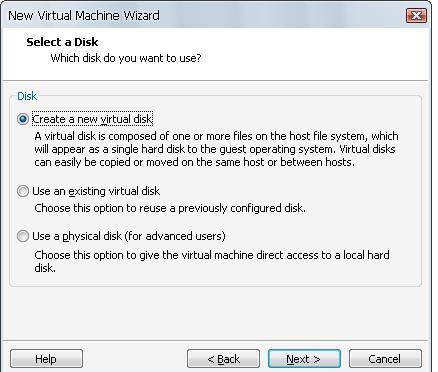
Ikuti Step by Step Wizard-nya seperti pada gambar capture ini :


Jika Real PC anda mengunakan memory 512 GB dengan OS Windows XP, maka anda dapat gunakan Memory untuk Virtual PC sebesar 64 MB atau 128 MB. Tapi jika Real PC kita mengunakan


Pada Wizard selanjutnya kita buat 1 buah Virtual Harddisk, pilihlah type harddisk “IDE”. Lalu tentukan lokasi penyimpanan harddisk tersebut.


Untuk pilihan jenis CDRom, kita bisa mengunakan Real CD yang telah disediakan ataupun mengunakan File ISO yang disimpan di harddisk local maupun di dalam CD tersebut. Selanjutnya hidupkan Virtual PC tersebut dan lakukan setting Boot Order dengan Boot from CDRom First.

Tekan “a” untuk menginstall semua package. Lalu tekan “i” untuk memulai proses install. Karena konfigurasi Router baru, jawab “n” untuk mengabaikan konfigurasi yang lama ( jika harddisk sdh ada installasi Mikrotik).
Lalu “y” to continue installation.
Selanjutnya tunggu Mikrotik melakukan proses Installasi hingga selesai.
Setelah muncul tampilan seperti di atas ini, installasi telah selesai dalam waktu yang relatif cepat lalu tekan ENTER dan keluarkan CD Installer Mikrotik.
Setelah itu akan muncul tampilan seperti di atas ini. Masukkan
Username : Admin dan kosongkan password / lansung tekan enter.

NB: Klik kanan pada gambar trus pilih open link new tab

Sekian dulu ya, nanti saya sambung lagi..............


0
Installasi Mikrotik PC Router

TEKNIK INSTALLASI MIKROTIK :
Sebelum melakukan instalasi, yang perlu dilakukan adalan, Set BIOS untuk booting melalui CD Drive. Masukkan CD yang sudah dibakar ke dalam CD Drive, biasanya paket instalasi tidak lebih dari 100 Mb, serta proses instalasi tidak lebih dari satu jam, lalu booting PC.

Proses kompilasi dengan booting kernel, terlihat bahwa mikrotik merupakan distro/ turunan dari linux.
1. Setelah proses booting akan muncul menu pilihan software yg ingin di install. Install paket paket utama, lebih baiknya semua packet dengan cara menandainya (mark)pada "system".

2. Menu dimana anda dapat memilih paket mana saja yang akan diinstall. Pilihlah paket instalasi yang ingin digunakan. Sebagai contoh awal aq pilih system, ppp, dhcp, hotspot, routing, security, and web-proxy. Setelah itu tekan tombol ‘a’ (tanpa petik) untuk menginstall semua fasilitas yang terdapat pada mikrotik.
Proses ini berkaitan dengan lisensi RouterOS yang di miliki.

3. Tekan tombol “I” untuk melanjutkan instalasi. Kita akan ditanya apakah akan meneruskan dengan memformat isi hard disk (hati-hati jangan sampai salah harddisk).
Do you want to keep old configuration ? [ y/n] ketik Y
Continue ? [ y/n] ketik Y

Saat ditanya apakah akan menyimpan informasi lama, silakan dijawab tidak atau tekan tombol “N”. Proses instalasi dilanjutkan dengan pembuatan partisi dan format harddisk, harap diingat bahwa mikrotik akan mengambil semua space yang ada di harddisk. Disini kita tidak perlu membuat partisi hardisk karena secara otomatis dia akan membuat partisi sendiri. Karena itu tidak disarankan utk menginstall mikrotik pada harddisk operasional yang berisi data-data penting.

4. Tunggulah beberapa saat selama proses instalasi dilakukan. Next akan tampil pilihan seperti dibawah.


5. Tekan Enter untuk melakukan booting pertama kali RouterOS.

6. Sesaat setelah RouterOS berhasil di boot, kita akan dihadapkan pada layar seperti dibawah ini. Lakukan pengecekan sistem terhadap kemungkinan kerusakan yang terjadi, tekan tombol “Y”. Jika muncul tampilan seperti di bawah ini maka instalasi telah selesai.

7. Proses Login dan Sistem Konsol. Setelah sukses instalasi kita sudah dapat login untuk pertama kalinya seperti terlihat pada gambar dibawah ini.


8.Gunakan username admin dengan password kosong (tekan tombol Enter saja). Kita wajib menganti password dengan password-mu sendiri, gunakan perintah /password atau dapat kita atur lebih lanjut dari Winbox.

Source: xp-solution

2
Spesifikasi Komputer Untuk Mikrotik

HARDWARE REQUIREMENT
Adapun persaratan minimal komputer yang dibutuhkan untuk Mikrotik adalah sebagai berikut:
1. Menggunakan processor minimal 100 MHz atau lebih seperti Intel Pentium, Cyrix 6X86, AMD K5 atau prosesor yang lebih baru dari Intel IA-32 (i386). Ingat penggunaan lebih dari satu prosesor belum diperbolehkan.
2. Memori (RAM) minimal 64 Mb dan maksimum 1 Gb, hal ini berpengaruh pada besar memory, yang berpengaruh terhadap kemampuan kecepatan dari router dan kapasitas Cache Proxy.
3. Media penyimpanan (Hard Drive) menggukana sistem standar Kontroler IDE dan ATA. Penggunaan SATA, SCSI dan USB tidak didukung. Pastikan sisa media penyimpanan kita adalah minimal sebesar 64 Mb. Sangat disarankan untuk mengalokasikan space penyimpanan yang besar, karena akan berpengaruh terhadap paket yang akan dipilih dan nantinya akan membantu sebagai cache pada saat menggunakan fungsi web proxy
serta diperlukan jika Mikrotik kita fungsikan sebagai FTP Server.
4. Jika instalasi menggunakan disket, gunakan ukuran 3,5″ pada drive A.
5. CDRom atau DVD Jika instalasi menggunakan media CD, pastikan standar kontrolernya adalah ATA/ATAPI.
6. LAN Card atau Network Interface yang lain. Jika kita instal melalui LAN, gunakan standar ethernet tipe PCI.

Catatan :
1. Mengunakan PCI LAN Card segala macam Merk dan Type dapat dikenali secara langsung oleh Mikrotik.
2. Onboard LAN sebaiknya tidak digunakan, karena tidak terdeteksi oleh Mikrotik.
3. Mengunakan harddisk IDE, karena harddisk SATA atau SCSI tidak terdeteksi oleh Mikrotik. Dan kapasitas harddisk IDE hingga 160 GB IDE dapat berfungsi dengan baik.
4. Dapat juga mengunakan Media Storage berupa Compact Flash ( CF ) dengan memanfaatkan peripheral PCI CF to IDE.
5. Direkomendasikan mengunakan CPU Built Up karena memiliki Power Supply yang kuat dan System Board yang handal, sebab Mikrotik yang kita buat ini nantinya akan difungsikan sebagai Router secara Dedicated 1 x 24 x 31.
6. Setelah Mikrotik di Install dan dapat di akses via remote ( Winbox / WebBox / Telnet ), maka pengunaan Monitor sudah tidak diperlukan lagi.

Source: xp-solution

0
Mikrotik PC Router

Mikrotik RouterOS adalah salah satu Distro Linux yang didesain khusus untuk fungsi Routing System. Produk Mikrotik berupa RouterBoard yang berbentuk seperti Hardware Router pada umumnya dan berupa RouterOS yang di Install ke sebuah PC.

Kehandalan Mikrotik sudah terbukti dan tidak diragukan lagi, baik dari segi keamanan atau proteksinya maupun kemudahan dalam mengunakannya. Karena itulah hampir semua ISP bisa dipastikan mengenal dan mengunakan Mikrotik dalam layanan kepada pelanggan maupun dalam melakukan Manajemen Networknya serta Mikrotik mampu melejit sebagai Router masa depan yang sangat handal. Jadi apapun ISP-nya, router dan bandwith manajemen mengunakan Mikrotik.
Pada Training / Workshop ini khusus mengangkat materi Bandwith Manajemen mengunakan SPEEDY karena
layanan akses Internet saat ini di Indonesia yang paling murah dan paling banyak digunakan masyarakat maupun Corporate adalah TELKOM SPEEDY.

Licensi Mikrotik
Sebelum melakukan instalasi hal yang perlu diperhatikan adalah level lisensi, perhatikan manual lisensi atau daftar list harga software. Level tertinggi adalah level 6 yang memiliki semua modul yang bisa kita gunakan secara maksimum. Perbedaan dari tiap lisensi adalah pada harga dan kelengkapan paket, informasi untuk hal
ini dapat di tanyakan langsung ke keysupport@mikrotik.com atau dapat kita baca di website resminya www.mikrotik.com atau www.mikrotik.co.id .

Metode / Cara Installasi Mikrotik
Mikrotik dapat di install di PC dengan menggunakan beberapa cara, yaitu:
1. ISO Image; menggunakan Compact Disc (CD) instalasi. Silakan download file berekstensi. ISO yang tersedia dan kita harus “BURN” ke dalam media CD atau MiniCD kosong.
2. NetInstall; melalui jaringan komputer (LAN) dengan Satu Disket, atau menggunakan Ethernet yang mendukung proses menyalakan komputer (booting) komputer melalui Ethernet Card. NetInstall dapat dilakukan pada sistem operasi Windows 95/98/NT4/2000/XP.
3. Mikrotik Disk Maker; membutuhkan beberapa buah disket ukuran 3,5″ yang nantinya akan disalin pada harddisk saat instalasi dilakukan. Dengan menggunakan tools FloppyMaker.exe.

Source: xp-solution

5
Windows Genuine Advantage (WGA)

CARA MENGHILANGKAN TANDA/LOGO WGA

Windows Genuine Advantage (WGA) merupakan suatu sistem anti-pembajakan oleh Microsoft yang menyatakan keaslian produk Microsoft Windows dalam jaringan bagi beberapa sistem operasi Microsoft. Windows Genuine Advantage akan menghalangi pengunduhan dari Microsoft Download Center jika sistem operasi tersebut keasliannya tidak dapat diketahui. WGA melindungi Windows 2000, Windows XP, Windows Vista dan Windows 7, kecuali Windows Server 2003 atau keluarga Windows 9x.


1. Buka Task Manager dengan Ctrl+Alt+Del
2. Matikan proses yang bernama “wgatray.exe”
3. Restart/reboot komputer dan masuklah ke dalam safe mode
4. Pada safe mode, buka registry editor ato regedit melalui menu Run. Ketik regedit kemudian enter
5. Pada regedit, carilah HKEY_LOCAL_MACHINE\SOFTWARE\microsoft\windowsNT\CurrentVersion\Winlogon\Notify, kemudian hapus folder/directory “WGALOGON”
6. Restart kembali komputer seperti biasa.

Selesai...

0
Amazon Shop

 
Ujie Caprone | © 2011 Blogger Template by Ujiecaprone.com